




学员管理 → 学员列表 → 点击学员姓名 → 学员详情 → 消课记录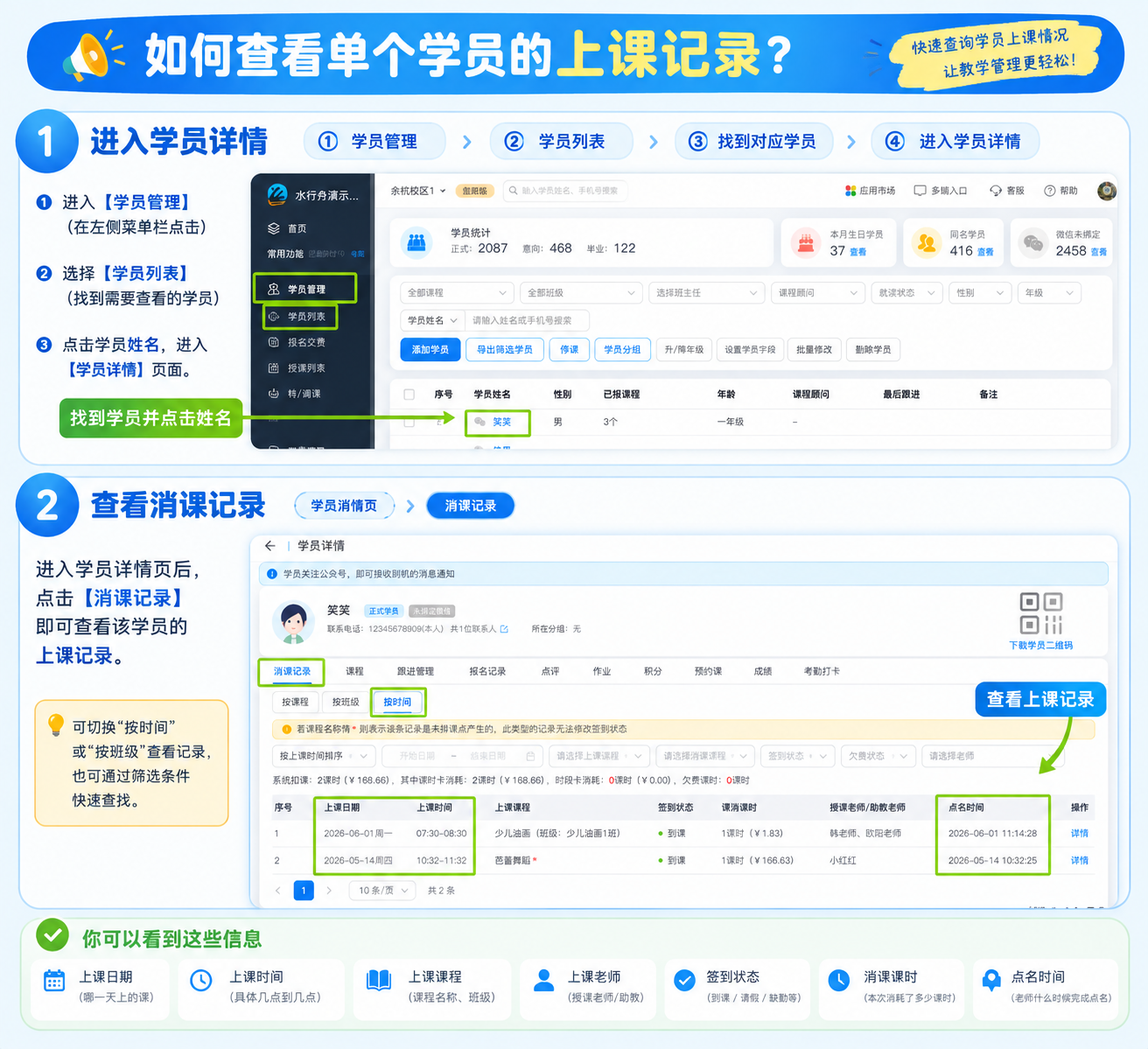
操作步骤
- 第 1 步
从左侧菜单进入“学员管理”,选择“学员列表”。
- 第 2 步
通过姓名或手机号找到需要查询的学员,点击学员姓名进入学员详情。
- 第 3 步
在学员详情页点击“消课记录”,进入该学员的上课记录列表。
- 第 4 步
根据查询需要切换“按时间”或“按班级”,也可使用课程、班级、签到状态、欠费状态和老师等条件筛选。
- 第 5 步
在列表中查看上课日期、上课时间、上课课程、授课老师、签到状态、消课课时和点名时间。
- 第 6 步
需要核对某次上课的详细情况时,点击对应记录右侧的“详情”。
操作前后需要注意
- 黄色提示说明:如果该课程记录由未排课点名产生,该类型记录无法修改签到状态。
- 查询前应确认进入的是正确学员的详情页,避免同名学员混淆。
- 系统会汇总课时消费与欠费情况,核对异常时应同时检查筛选范围。
- 不要直接修改课时余额来处理异常,应先查看对应上课记录和点名详情。
常见问题
可以按班级查看上课记录吗?
可以,在消课记录中切换“按班级”,即可按学员所在班级查看。
可以查看哪些上课信息?
可以查看上课日期、时间、课程、授课老师或助教、签到状态、消课课时和老师点名时间。
为什么某条记录不能修改签到状态?
如果该记录由未排课点名产生,系统提示该类型记录不能修改签到状态。
如何快速找到某段时间的记录?
选择“按时间”,设置日期范围,再结合课程、班级或签到状态等条件筛选。